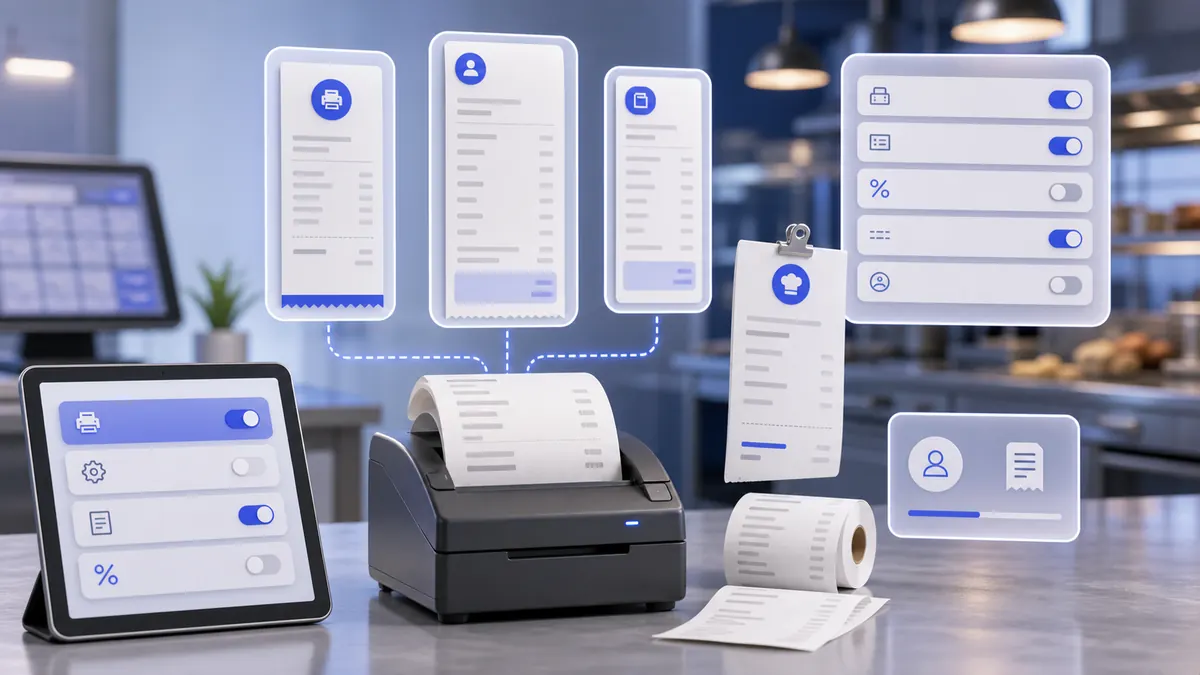
Пошаговая инструкция
Сначала пройдите интерактивный walkthrough. Точка внутри скриншота переводит на следующий шаг, точки под описанием переключают шаги напрямую, а видео показывают реальный ввод и раскрытие списков в SABSUS.
Поля на этом экране
Автоматически печатать чек при закрытии заказа
Как заполнить: оставьте включённым, если чек должен печататься сразу после закрытия заказа.
Зачем: сотрудники не забывают выдать финальный чек клиенту.
Автоматически печатать производственные чеки
Как заполнить: включите, если кухне, бару, цеху или упаковке нужен отдельный производственный чек.
Зачем: производственный чек отделяет работу кухни от клиентского чека.
Печатать копию чека на языке клиента
Как заполнить: включите, если клиентские чеки должны печататься на выбранном клиентом языке.
Зачем: в мультиязычном бизнесе клиент получает понятный документ.
Распечатать номер чека
Как заполнить: оставьте включённым, если на чеке должен быть номер.
Зачем: номер нужен для возвратов, поиска заказа, поддержки и сверки.
Распечатать комментарии к чеку
Как заполнить: включите, если комментарии заказа, пожелания клиента или примечания доставки должны попадать в чек.
Зачем: специальные инструкции не теряются после закрытия заказа.
Добавить телефон и адрес клиента в чек
Как заполнить: включите для доставки, самовывоза, CRM или сценариев, где контакт клиента должен быть на чеке.
Зачем: чек показывает, кому принадлежит заказ и куда его доставлять.
Распечатать общие суммы по налогам
Как заполнить: оставьте включённым, если клиент и бухгалтерия должны видеть налоговые итоги.
Зачем: налоговые суммы объясняют итог заказа и помогают в отчётах.
Печать Wi-Fi
Как заполнить: включите только если бизнес хочет печатать гостевой Wi-Fi на чеке.
Зачем: кафе, бар, салон или зал могут давать пароль без повторных вопросов персоналу.
Имя сети Wi-Fi
Как заполнить: введите точное название гостевой сети, например SABSUS Guest.
Зачем: клиент должен увидеть в телефоне такое же имя сети, как на чеке.
Пароль Wi-Fi
Как заполнить: введите актуальный пароль гостевой сети.
Зачем: старый или приватный пароль создаёт путаницу и риск безопасности.
Распечатать предсказания
Как заполнить: включите, если в чеке нужен короткий текст, промо, пожелание или фраза для повторного визита.
Зачем: это клиентский текст, который не меняет товары, оплату и налоговые данные.
Текст предсказания
Как заполнить: нажмите плюс, выберите язык, введите текст и сохраните его.
Зачем: текст хранится в настройках чека и виден в предпросмотре.
Распечатать имя
Как заполнить: включите, если на чеке должно быть название бизнеса.
Зачем: без названия чек сложнее проверить, найти и связать с компанией.
Источник имени
Как заполнить: откройте список и выберите Company или Establishment.
Зачем: Company подходит для одного бренда, Establishment — для филиалов с разными названиями.
Распечатать адрес
Как заполнить: включите, если на чеке должен быть адрес бизнеса.
Зачем: адрес нужен клиентам, доставке, возвратам, налогам и сверке.
Источник адреса
Как заполнить: откройте список и выберите Company или Establishment.
Зачем: Company даёт общий адрес компании, Establishment — адрес конкретного заведения.
Распечатать логотип
Как заполнить: включите, если логотип должен появляться на чеке.
Зачем: брендированный чек проще узнать среди других документов.
Источник логотипа
Как заполнить: откройте список и выберите Company или Establishment.
Зачем: общий бренд использует логотип компании, а филиалы могут печатать свой логотип.
Сохранить
Как заполнить: нажимайте Save только после проверки переключателей, Wi-Fi, предсказаний и источников.
Зачем: пока настройки не сохранены, чек, предпросмотр, поддержка, отчёты и агенты не могут опираться на них.
Предпросмотр чека
Как заполнить: после сохранения проверьте превью.
Зачем: превью показывает, что клиент увидит правильное имя, адрес, Wi-Fi, предсказание, налоги и данные клиента.
Частые ошибки
- Включили печать Wi-Fi, но не ввели имя сети или пароль.
- Выбрали Company, хотя у заведений разные публичные названия, адреса или логотипы.
- Отключили номер чека до того, как решили, как искать заказы для возвратов и поддержки.
- Ввели Wi-Fi или предсказание, но не нажали Save.
- Проверили только переключатели, но не посмотрели предпросмотр чека.
AI Agent Field Reference для реализации
Этот блок намеренно расположен ниже пользовательской инструкции. Он нужен для поддержки, автоматизаций и будущих AI-агентов, которые читают настройки чека из `company.receipt`.
| Поле | Хранится как | Назначение | Почему важно |
|---|---|---|---|
| Объект настроек чека | company.receipt | JSON в записи компании. | От него зависят печать, предпросмотр, поддержка, отчёты и агенты. |
| Автопечать чека | company.receipt.AutoprintafterCloseOrder | Печать клиентского чека после закрытия заказа. | Снижает риск пропущенных чеков. |
| Производственные чеки | company.receipt.AutomaticPrintingofProductionReceipts | Печать кухонных или производственных билетов. | Станции подготовки получают отдельные задания. |
| Язык клиента | company.receipt.PrintLanguageClient | Печать копии на языке клиента. | Мультиязычный клиент получает понятный чек. |
| Номер чека | company.receipt.PrintNumberReceipts | Показывает номер чека. | Нужен для поиска, возврата и сверки. |
| Комментарии | company.receipt.PrintComment | Показывает комментарии заказа. | Особые инструкции остаются в документе. |
| Телефон и адрес клиента | company.receipt.PrintinfoClient | Показывает контактные данные клиента. | Важны для доставки, CRM и поддержки. |
| Итоги по налогам | company.receipt.PrintSummWithTax | Показывает налоговые суммы. | Итог заказа становится объяснимым. |
| Печать Wi-Fi | company.receipt.PrintWifi | Показывает Wi-Fi блок. | Гостевой доступ становится частью клиентского чека. |
| Имя Wi-Fi | company.receipt.NameWifi | Название гостевой сети. | Должно совпадать с реальной сетью. |
| Пароль Wi-Fi | company.receipt.Password | Пароль гостевой сети. | Должен быть актуальным и безопасным для печати. |
| Печать предсказаний | company.receipt.PrintPredictions | Показывает промо или короткий текст. | Добавляет клиентское сообщение без изменения заказа. |
| Тексты предсказаний | company.receipt.Prediction | Массив текстов для чека. | Используется в предпросмотре и печати. |
| Печать имени | company.receipt.PrintName | Показывает название бизнеса. | Чек должен быть узнаваемым. |
| Источник имени | company.receipt.PrintNameCompany | Company или Establishment. | Позволяет печатать общий бренд или название филиала. |
| Печать адреса | company.receipt.PrintAddress | Показывает адрес. | Нужен клиентам, возвратам и документам. |
| Источник адреса | company.receipt.PrintAddressCompany | Company или Establishment. | Позволяет печатать общий адрес или адрес филиала. |
| Печать логотипа | company.receipt.PrintLogo | Показывает логотип. | Чек легче связать с брендом. |
| Источник логотипа | company.receipt.LogoCompany | Company или Establishment. | Поддерживает общий или филиальный бренд. |
| Сохранение | CompanyTable.update(company.receipt) | Записывает JSON обратно в компанию. | Без сохранения настройки не применяются. |
Связанные инструкции
Перед настройкой чеков проверьте профиль компании, налоги и методы оплаты.